
Khi nút thanh toán biến mất trên màn hình hẹp: xử lý lỗi hubet trên điện thoại
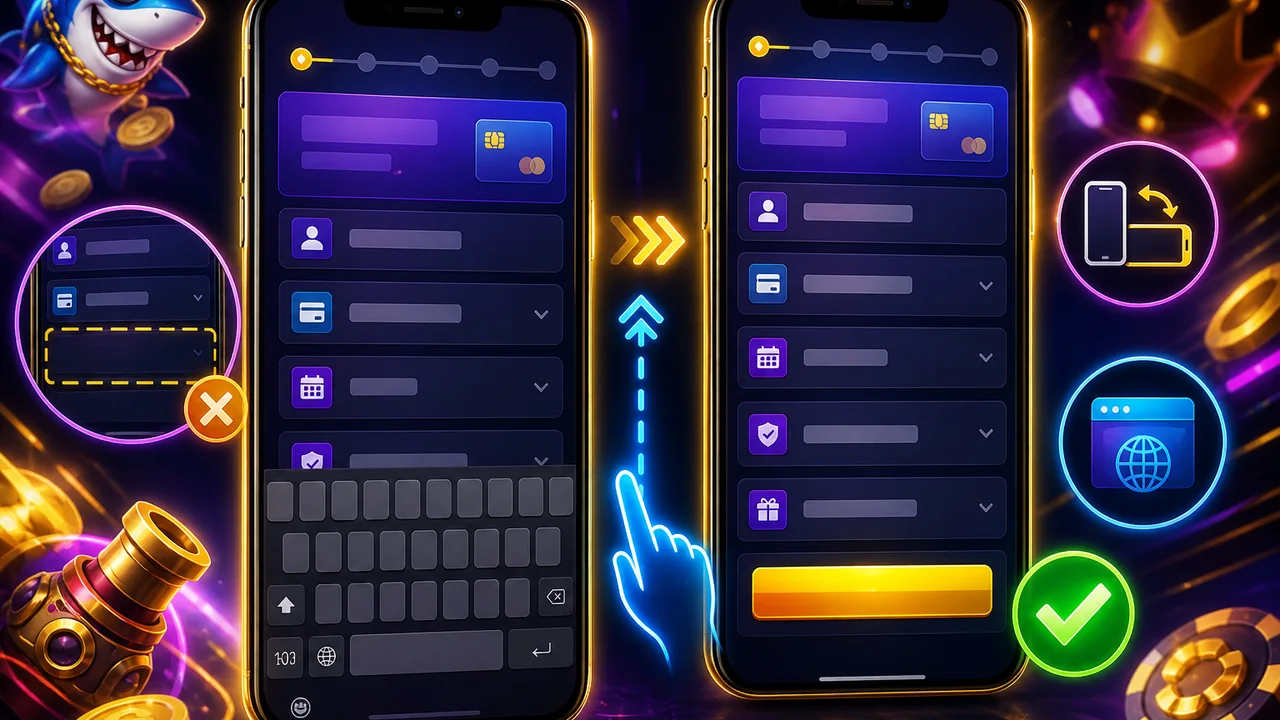
Tình huống mô phỏng: nút thanh toán nằm ngoài tầm nhìn
Một người mới truy cập Hubet bằng điện thoại màn hình hẹp, mở biểu mẫu thanh toán rồi chạm vào ô nhập. Bàn phím bật lên, phần cuối trang bị đẩy xuống dưới và nút tiếp tục không còn nhìn thấy. Đây là tình huống cần kiểm tra giao diện trước, không vội cho rằng giao dịch đã thất bại hoặc gửi lại biểu mẫu.
Dấu hiệu thường gặp gồm ô nhập vẫn còn dữ liệu nhưng nút bị che, trang cuộn được nhưng vị trí nút không thay đổi, hoặc toàn bộ biểu mẫu chưa xuất hiện đủ. Hãy chụp ảnh trước và sau khi che thông tin cá nhân trong biểu mẫu mô phỏng; không lưu số tài khoản, mã xác thực hay dữ liệu nhạy cảm vào ảnh chia sẻ.
Hỏi đáp: lỗi bàn phím hay trang chưa tải đủ?
Nếu chỉ phần dưới bị che sau khi bàn phím xuất hiện, khả năng đầu tiên là bố cục chưa tự điều chỉnh theo vùng hiển thị. Nếu tiêu đề, ô nhập hoặc nhãn nút bị cắt ngay cả khi bàn phím đã ẩn, có thể là lỗi bố cục hoặc trang chưa tải đủ. Nếu vòng xoay tải kéo dài, hình ảnh thiếu và nút không phản hồi, hãy xem xét khả năng tải trang chưa hoàn tất.
Bảng phân biệt nhanh: lỗi bàn phím thường thay đổi khi ẩn bàn phím; lỗi bố cục vẫn còn khi xoay máy; lỗi tải trang thường đi kèm nội dung thiếu hoặc trạng thái chờ. Đây chỉ là cách phân loại thực hành, không phải kết luận rằng lỗi thuộc Hubet, hệ điều hành hay nhà mạng.
Thứ tự thử ít thao tác: cuộn, ẩn bàn phím, xoay màn hình
Trước tiên, vuốt nhẹ lên và xuống trong vùng nội dung để tìm nút tiếp tục. Nếu bàn phím vẫn che màn hình, ẩn bàn phím bằng nút điều khiển của điện thoại rồi kiểm tra lại vị trí nút. Không chạm liên tục vào nút thanh toán và không gửi lại biểu mẫu khi chưa biết lần chạm trước có được ghi nhận hay chưa.
Nếu hai bước trên chưa giúp được, xoay màn hình sang ngang rồi chờ bố cục sắp xếp lại. Sau mỗi bước, quan sát xem dữ liệu đã nhập còn nguyên không, nút có hiện đầy đủ không và trang có hiển thị trạng thái mới không. Chỉ thực hiện một thay đổi mỗi lần để dễ xác định nguyên nhân.
Kiểm tra trình duyệt và kích thước hiển thị trước khi nhập lại
Hãy kiểm tra trình duyệt đang dùng có mở ở chế độ thu phóng bất thường, cỡ chữ quá lớn hoặc cửa sổ hiển thị bị thu hẹp hay không. Đưa mức thu phóng về mặc định, đóng các bảng nổi nếu có, rồi tải lại trang chỉ khi biểu mẫu chưa được gửi và dữ liệu cần thiết đã được ghi chú an toàn.
Có thể mở cùng trang trong một trình duyệt quen thuộc khác để so sánh giao diện, nhưng không nên cài ứng dụng hoặc tiện ích không rõ nguồn gốc để sửa lỗi. Nếu phải nhập lại, hãy xác nhận trạng thái biểu mẫu trước, kiểm tra nội dung từng trường và chỉ thao tác một lần. Việc so sánh này giúp đánh giá giao diện, không chứng minh lỗi đến từ trình duyệt nào.
Danh sách phép thử và thông tin nên ghi lại
Danh sách phép thử trên điện thoại gồm: cuộn khi bàn phím đang mở, ẩn bàn phím, xoay dọc sang ngang, đưa thu phóng về mặc định, đổi trình duyệt, kiểm tra kết nối ổn định và mở lại trang khi chưa gửi biểu mẫu. Ghi rõ kích thước màn hình theo thông tin thiết bị, trình duyệt, hướng xoay, thời điểm xảy ra và bước nào làm nút xuất hiện trở lại.
Nếu giao diện vẫn không dùng được, hãy chụp ảnh đã che dữ liệu cá nhân, ghi lại thông báo hiển thị và mô tả nút bị che ở vị trí nào. Khi liên hệ kênh hỗ trợ được công bố trong trang, chỉ gửi thông tin cần thiết; không gửi mật khẩu, mã xác thực hoặc toàn bộ dữ liệu thanh toán.
Kết luận cho người mới tìm Hubet là gì
Hubet có thể được người mới tìm hiểu như một điểm đến giải trí trực tuyến, nơi họ thường quan tâm game nào dễ làm quen, bảng xếp hạng nào đang nổi bật và cách đọc các thuật ngữ trong biểu mẫu. Với người chơi ưu tiên điện thoại, việc kiểm tra màn hình, trình duyệt và tùy chọn hỗ trợ thanh toán nên đứng trước việc chọn game hoặc nhập lại dữ liệu.
Trong ca bàn phím che nội dung, nguyên tắc an toàn là đi từng bước, không bấm lặp, không bỏ qua cảnh báo và không kết luận vội. Sau khi giao diện hoạt động bình thường, người mới có thể đọc hướng dẫn riêng của từng trò chơi, xem phần giải thích thuật ngữ và cân nhắc lựa chọn phù hợp với thời gian sử dụng của mình.
Câu hỏi thường gặp
Tôi nên làm gì đầu tiên khi bàn phím che nút thanh toán trên điện thoại?
Hãy vuốt nhẹ để tìm nút, sau đó ẩn bàn phím và kiểm tra lại biểu mẫu. Không bấm liên tục hoặc gửi lại biểu mẫu trước khi biết thao tác trước đã được ghi nhận hay chưa.
Xoay màn hình có làm mất dữ liệu đã nhập không?
Có thể tùy thiết bị và trình duyệt. Trước khi xoay, hãy kiểm tra dữ liệu còn hiển thị; sau khi xoay, xác nhận từng trường và trạng thái biểu mẫu trước khi nhập lại.
Làm sao phân biệt lỗi bàn phím với lỗi tải trang?
Nếu ẩn bàn phím làm nút xuất hiện, vấn đề có thể liên quan vùng hiển thị. Nếu nội dung thiếu, trạng thái chờ kéo dài hoặc nút không phản hồi dù đã ẩn bàn phím, hãy ghi nhận như dấu hiệu cần kiểm tra tải trang thêm.
Tôi có nên cài ứng dụng để sửa giao diện thanh toán không?
Không nên cài ứng dụng hoặc tiện ích không rõ nguồn gốc. Trước hết hãy dùng thao tác cuộn, ẩn bàn phím, xoay màn hình, đưa thu phóng về mặc định và so sánh trình duyệt.